
QuickQ iOS 客户端(iPhone 和 iPad)当前最新版本为 v3.2.1,支持 iOS 15 及以上系统。唯一官方下载渠道为 App Store,搜索“QuickQ”即可获取。安装包通过 App Store 自动分发,无需手动下载安装包文件,占用空间约 60MB。首次注册可享 72 小时免费试用。QuickQ 全球部署 10,000+ 节点,覆盖 184 个地区,连接速度在 3 秒内完成,所有连接记录遵循零日志策略(不记录、不存储、不追踪)。
一、iOS 平台概述与系统要求
QuickQ iOS 客户端为 iPhone 和 iPad 用户提供原生网络连接体验,采用 Swift 编写,充分适配 iOS 系统特性。
| 项目 | 要求 |
|---|---|
| 支持系统 | iOS 15+(建议升级至最新 iOS 版本) |
| 安装方式 | App Store 搜索下载(唯一渠道) |
| 版本号 | v3.2.1 |
| 安装包大小 | 约 60MB(App Store 自动管理) |
| 设备支持 | iPhone、iPad、iPod touch |
| Apple Silicon | 原生支持 M 系列芯片 iPad |
硬件建议:
- 可用存储空间:至少 200MB(安装后占用约 100MB,含缓存)
- 网络:Wi-Fi 或蜂窝数据均可
- 建议使用最新 iOS 版本以获得最佳兼容性和安全性
QuickQ iOS 客户端已适配 iOS 16/17/18 的各项新特性,包括小组件、快捷指令集成和锁定模式兼容。
二、App Store 搜索与下载
2.1 标准下载步骤
- 在 iPhone 或 iPad 主屏幕上找到并打开 App Store 应用。
- 点击底部导航栏的“搜索”标签。
- 在搜索框中输入 QuickQ,点击键盘上的“搜索”。
- 在搜索结果列表中,找到 QuickQ 应用(图标为品牌标识)。
- 核对开发者信息:开发者名称应显示为与官网一致的官方主体。
- 点击应用右侧的 “获取” 按钮。
- 通过 Face ID、Touch ID 或 Apple ID 密码 确认下载。
- 等待 App Store 完成下载和安装,进度条走完后应用图标出现在桌面。
2.2 下载前的确认事项
在点击“获取”之前,建议核对以下信息以确保下载的是正版应用:
| 核对项 | 正确特征 |
|---|---|
| 应用名称 | QuickQ(精确匹配) |
| 开发者 | 显示官方主体名称 |
| 评分与评论 | 有一定数量的评分和正面评论 |
| 版本号 | v3.2.1(可在版本历史中查看) |
| 更新日期 | 近期有更新记录 |
| 隐私标签 | 显示“数据未关联”或具体隐私说明 |
如果搜索结果显示多个名称相似的应用,请仔细核对开发者和图标,避免下载仿冒应用。
2.3 App Store 地区切换说明
如果在当前 Apple ID 所在地区的 App Store 中搜索不到 QuickQ,可能的原因是应用暂未在该地区上线。可以尝试以下操作:
- 检查 Apple ID 地区设置(设置 > Apple ID > 媒体与购买项目 > 查看账户 > 国家/地区)
- 如需切换地区,请先完成账户余额消费并取消有效订阅,再在“设置”中更换地区
- 切换后重新搜索 QuickQ
三、安装与首次启动配置
3.1 首次启动
- 在桌面找到 QuickQ 图标,点击启动应用。
- 应用启动后,显示欢迎页面和用户协议。
- 阅读并同意《用户协议》和《隐私政策》。
- 进入登录/注册界面。
3.2 账号登录与注册
- 已有账号:输入注册邮箱和密码,点击“登录”。
- 新用户:点击“注册账号”,按提示完成邮箱验证和密码设置,注册即享 72 小时免费试用。
- 忘记密码:点击“忘记密码”,通过邮箱重置。
3.3 必要权限授予
首次使用 QuickQ iOS 客户端时,系统会请求以下权限:
| 权限 | 用途 | 是否必需 |
|---|---|---|
| VPN 配置权限 | 实现流量传输 | 必需 |
| 通知权限 | 连接状态提醒 | 推荐开启 |
| 本地网络权限 | 检测当前网络环境 | 推荐开启 |
权限授予方法:
- VPN 配置权限:点击“允许”以添加 VPN 配置。
- 通知权限:在系统弹窗中点击“允许”。
- 如误点“不允许”,可前往“设置” > “QuickQ”中单独开启。
3.4 首次使用建议
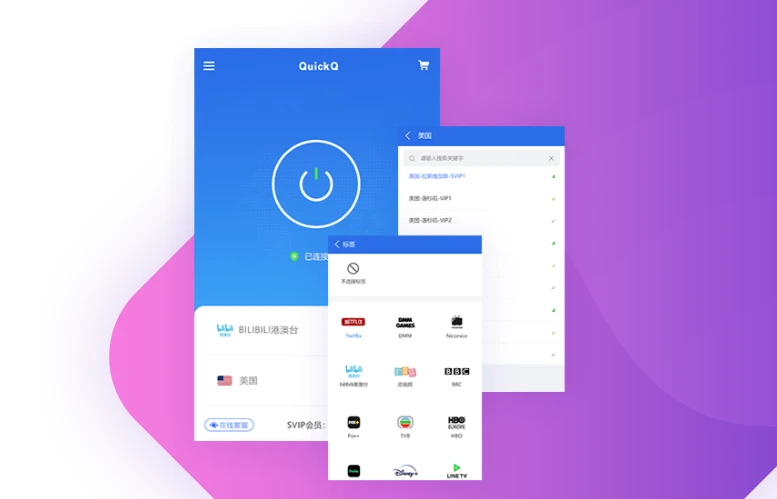
登录成功后,QuickQ v3.2.1 会自动检测当前网络环境并加载节点列表。建议新用户在首次使用时:
- 查看“快速入门”引导页
- 选择“智能分流模式”(默认推荐)
- 点击主界面“连接”按钮开始使用
四、iOS 特有功能使用
4.1 小组件设置
QuickQ iOS 客户端支持桌面小组件,可一键查看连接状态并快速连接。
添加小组件步骤:
- 在 iPhone 桌面长按空白区域,进入编辑模式。
- 点击左上角的“+”按钮。
- 在搜索框中输入“QuickQ”,找到对应的小组件。
- 选择小组件样式(小号/中号),点击“添加小组件”。
- 拖动小组件到合适位置,点击右上角“完成”。
小组件功能:
- 显示当前连接状态(已连接/未连接)
- 显示连接时长
- 点击小组件可快速切换连接状态
4.2 快捷指令集成
QuickQ v3.2.1 支持 iOS 快捷指令(Shortcuts)应用,用户可创建自动化流程:
- 一键连接/断开:在快捷指令中创建“连接 QuickQ”或“断开 QuickQ”操作
- 自动化场景:设置特定时间或地点自动触发连接
- Siri 语音控制:通过 Siri 语音指令控制 QuickQ 连接
示例快捷指令设置:
- 打开“快捷指令”应用,点击“+”创建新指令。
- 搜索“QuickQ”,选择“连接”或“断开”操作。
- 保存并命名为“连接QuickQ”。
- 可添加至主屏幕或通过 Siri 语音调用。
4.3 锁定模式兼容性
iOS 的“锁定模式”(Lockdown Mode)是面向高安全需求用户的功能。QuickQ v3.2.1 已兼容锁定模式,开启后不会影响 QuickQ 的核心网络连接功能。
如需在锁定模式下使用 QuickQ:
- 进入“设置” > “隐私与安全性” > “锁定模式”。
- 在“应用”列表中找到 QuickQ,确保其未被限制。
- 如 QuickQ 未出现在受限列表中,则可正常使用。
五、版本更新
5.1 自动更新
iOS 客户端通过 App Store 自动更新。建议开启自动更新以确保始终使用最新版本:
- 进入“设置” > “App Store”。
- 开启“App 更新”(自动下载 > App 更新)。
- 开启“蜂窝数据自动下载”(可选,注意流量消耗)。
5.2 手动检查更新
如需手动检查是否有新版本:
- 打开 App Store,点击右上角账户头像。
- 下拉刷新页面,查看“待更新项目”列表。
- 若 QuickQ 在列表中,点击“更新”按钮。
5.3 更新注意事项
- 确保设备有足够的存储空间(至少 200MB)
- 建议在 Wi-Fi 环境下更新以节省蜂窝数据流量
- 更新前建议保持 QuickQ 处于断开状态,更新完成后再重新连接
- 若更新后遇到问题,可尝试重启应用或重启 iPhone
六、卸载方法
如需卸载 QuickQ iOS 客户端:
- 在桌面长按 QuickQ 应用图标。
- 选择“移除 App”。
- 点击“删除 App”确认。
- 系统自动清理应用数据。
卸载后,App Store 中的账户数据保留,重新安装后登录同一账号即可恢复配置(iOS 会自动同步 iCloud 中的部分设置)。
七、常见问题
Q1:App Store 搜索不到 QuickQ,怎么办?
可能原因及解决方案:① Apple ID 所属地区未上线该应用,请检查 Apple ID 地区设置并尝试切换;② 搜索关键词错误,请确认输入“QuickQ”精确匹配,不要添加多余字符;③ 设备系统版本低于 iOS 15,请升级系统或使用兼容设备。若仍无法搜索到,请访问官网 quickqgv.com 查看 iOS 客户端的最新上架状态。
Q2:下载时提示“无法购买”或“需要验证付款方式”,如何处理?
App Store 的免费应用下载仍需有效的 Apple ID 付款方式验证。请检查 Apple ID 的付款方式是否有效(设置 > Apple ID > 付款与配送),添加有效信用卡或借记卡即可。验证完成后下载免费应用不会产生实际扣费。
Q3:iOS 客户端连接后,状态栏显示 VPN 标志,如何关闭?
状态栏的 VPN 标志表示系统 VPN 配置已激活,这是网络连接工具的正常状态。如需断开连接,回到 QuickQ 应用主界面点击“断开”按钮即可。标志消失代表连接已完全关闭。QuickQ 的零日志策略确保不记录、不存储、不追踪任何连接信息。
Q4:一个 QuickQ 账号能在 iPhone 和 iPad 上同时登录吗?
可以。一个 QuickQ 账号支持 3 台设备同时在线,iPhone 和 iPad 算作不同设备。例如 iPhone、iPad 和一台 Windows 电脑可同时登录同一账号并保持连接。如需在第 4 台设备登录,客户端会提示“超出设备数量限制”,请先在其他设备上退出登录。
Q5:iOS 客户端支持 iPad 的分屏或悬浮窗模式吗?
QuickQ v3.2.1 已适配 iPad 的 Split View 和 Slide Over 多任务模式。在 iPad 上使用 QuickQ 时,可与其他应用分屏使用,连接状态不受影响。连接控制面板在分屏模式下仍可正常操作。
Q6:使用 TestFlight 测试版需要注意什么?
QuickQ 通过 TestFlight 发布 beta 版本,供用户提前体验新功能。TestFlight 版本与正式版 App Store 版本共存,数据互通。测试版可能存在稳定性问题,建议仅在备用设备上使用。TestFlight 版本有使用有效期,过期后需更新至新版本或切换回 App Store 正式版。反馈问题请发送至 support@quickqgv.com。
Q7:iOS 客户端锁屏后连接会断开吗?
默认情况下,QuickQ 在锁屏后会保持连接。若锁屏后连接频繁断开,请检查:① iOS“低电量模式”是否开启(低电量模式可能限制后台活动);② 进入“设置” > “通用” > “后台 App 刷新”,确认 QuickQ 的后台刷新权限已开启;③ 设备存储空间是否充足(不足时系统会清理后台进程)。