
QuickQ 官网(quickqgv.com)提供 Windows、macOS、Android、iOS、Linux 五大平台的官方客户端下载。当前最新版本为 v3.2.1。Windows 安装包 28MB(Win10/Win11),macOS 安装包 32MB(macOS 12+),Android APK 22MB(Android 8.0+),iOS 通过 App Store 获取(iOS 15+),Linux 安装包 35MB(Ubuntu 20.04+/CentOS 8+)。所有安装包均经过数字签名,建议仅从官网下载以保证文件完整性和安全性。
一、QuickQ 官网入口与安全提示
QuickQ 唯一官网域名:quickqgv.com。所有平台客户端的官方下载入口均通过该域名提供。
安全提示: 搜索引擎中可能出现仿冒网站,请仔细核对域名拼写(quickqgv.com,注意“gv”后缀)。官方安装包均带有 QuickQ 的数字签名,Windows 版本显示“QuickQ Inc.”,macOS 版本通过 Apple 公证。下载后建议先验证签名再执行安装。
QuickQ 自 2015 年成立以来,累计服务超过 180 万用户,全球部署 10,000+ 节点,覆盖 184 个地区,连接速度可达 3 秒内完成。所有客户端均遵循零日志策略(不记录、不存储、不追踪)。
二、各平台客户端版本概览
| 平台 | 安装包大小 | 系统要求 | 版本号 | 下载方式 |
|---|---|---|---|---|
| Windows | 28MB | Win10 / Win11 | v3.2.1 | 官网 EXE 安装包 |
| macOS | 32MB | macOS 12+(Intel / Apple Silicon) | v3.2.1 | 官网 DMG 安装包 |
| Android | 22MB | Android 8.0+ | v3.2.1 | 官网 APK 直接下载 |
| iOS | — | iOS 15+ | v3.2.1 | App Store 搜索“QuickQ” |
| Linux | 35MB | Ubuntu 20.04+ / CentOS 8+ | v3.2.1 | 官网 DEB / RPM 包 |
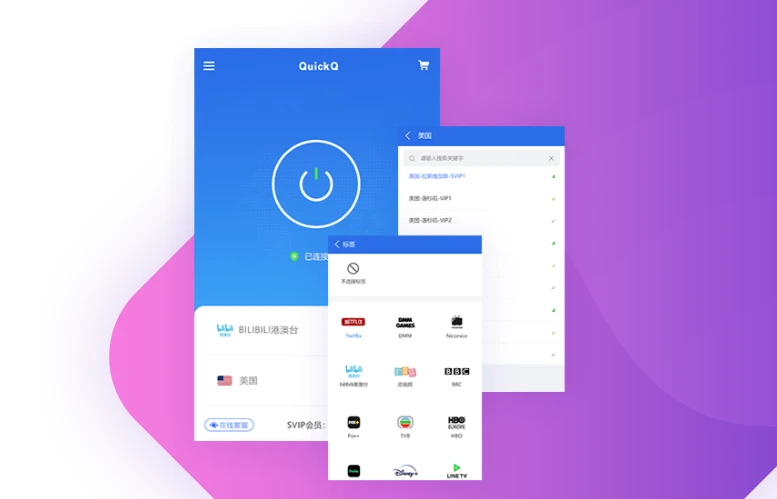
各平台客户端核心功能一致,均支持智能分流、多协议切换(含 WireGuard)、零日志隐私保护,一个账号支持 3 台设备同时在线,首次注册可享 72 小时免费试用。不同平台在界面交互和系统集成方面存在差异,下文分别说明。
三、Windows 客户端下载与安装
3.1 下载步骤
- 访问 quickqgv.com,点击顶部导航“下载”或首页“Windows 客户端”按钮。
- 浏览器自动下载
QuickQ_Setup_v3.2.1.exe(28MB)。 - 若浏览器提示“无法验证发布者”,请检查下载链接是否为官网域名,忽略该提示并保留文件。
3.2 安装流程
- 双击运行安装包,Windows 用户账户控制(UAC)弹窗点击“是”。
- 选择安装目录(默认
C:\Program Files\QuickQ),点击“下一步”。 - 勾选“创建桌面快捷方式”,点击“安装”。
- 安装完成后,默认勾选“启动 QuickQ”,点击“完成”退出安装向导。
3.3 首次启动与配置
首次启动 QuickQ v3.2.1,客户端自动检测网络环境并推荐最优节点。您只需登录已注册的账号即可开始使用。新用户可在登录界面点击“注册”完成账号创建,注册即享 72 小时免费试用。
四、macOS 客户端下载与安装
4.1 下载步骤
- 访问 quickqgv.com,点击“macOS 客户端”下载按钮。
- 获取
QuickQ_v3.2.1.dmg(32MB)。
4.2 安装流程
- 双击 DMG 文件,将 QuickQ 图标拖入 Applications 文件夹。
- 首次启动时,macOS 可能提示“无法验证开发者”:
- 点击“取消”,打开“系统设置” > “隐私与安全性”。
- 在“安全性”区域点击“仍要打开”,输入密码确认。
- 完成上述操作后再次启动 QuickQ。
4.3 Apple Silicon 适配说明
QuickQ v3.2.1 已原生适配 M 系列芯片(M1/M2/M3/M4),无需通过 Rosetta 转译运行。在 Apple Silicon Mac 上,客户端默认使用 ARM64 原生模式,能耗表现和响应速度优于转译版本。您可在“关于 QuickQ”中查看架构信息。
五、Android 客户端下载与安装
5.1 APK 下载
- 访问 quickqgv.com,点击“Android 客户端”下载按钮。
- 获取
QuickQ_v3.2.1.apk(22MB)。
5.2 安装步骤
- 若手机提示“禁止安装未知来源应用”,前往“设置” > “安全” > “未知来源安装权限”,为当前文件管理器或浏览器开启权限。
- 点击 APK 文件,确认安装。
- 安装完成后,可在桌面找到 QuickQ 图标。
5.3 系统兼容性
QuickQ Android 客户端支持 Android 8.0 及以上版本。部分国产安卓系统(如 MIUI、EMUI、ColorOS)可能在安装时进行安全扫描,选择“继续安装”即可。若系统提示“检测到风险”,此为安卓系统对非应用商店 APK 的通用提示,QuickQ 安装包经官方签名,可放心安装。
六、iOS 客户端下载与安装
6.1 App Store 搜索与下载
- 打开 App Store,点击搜索标签。
- 输入“QuickQ”并搜索。
- 在结果中找到 QuickQ(图标为品牌标识),点击“获取”按钮。
- 通过 Face ID / Touch ID / Apple ID 密码确认下载。
6.2 注意事项
- iOS 客户端仅通过 App Store 发布,不存在官网 APK 或侧载版本。
- 若 App Store 搜索不到,请检查 Apple ID 所属地区,必要时切换至其他地区商店。
- 要求 iOS 15 及以上版本,建议保持系统为最新版本以获得最佳兼容性。
七、Linux 客户端下载与安装
7.1 安装包选择
QuickQ Linux 客户端 v3.2.1 提供两种格式:
- DEB 包(35MB):适用于 Ubuntu 20.04+ 及 Debian 系列发行版。
- RPM 包(35MB):适用于 CentOS 8+、Fedora、RHEL 系列。
7.2 Ubuntu / Debian 安装命令
# 下载 DEB 包后执行
sudo dpkg -i quickq_v3.2.1_amd64.deb

# 若提示依赖缺失,执行修复
sudo apt-get install -f
7.3 CentOS / Fedora 安装命令
# 下载 RPM 包后执行
sudo rpm -ivh quickq_v3.2.1_amd64.rpm

# 或使用 dnf(Fedora)
sudo dnf install quickq_v3.2.1_amd64.rpm
7.4 无图形界面环境
Linux 客户端支持无 GUI 模式运行,可通过命令行完成连接、切换节点、查看状态等操作。具体命令参考 quickq --help。关于命令行操作的完整说明,请参阅 QuickQ 命令行使用教程。
八、如何验证安装包为正版
| 验证方式 | Windows | macOS | Linux |
|---|---|---|---|
| 数字签名 | 右键属性 > 数字签名 > 查看证书 | codesign -dv /Applications/QuickQ.app | 对比 SHA-256 校验和 |
| 官方 SHA-256 | 官网下载页提供 | 官网下载页提供 | 官网下载页提供 |
| 文件大小 | 精确 28MB | 精确 32MB | 精确 35MB |
Windows 数字签名验证步骤:
- 右键点击安装包,选择“属性”。
- 切换到“数字签名”标签,选中签名列表中的项,点击“详细信息”。
- 查看证书信息,颁发者应为 QuickQ Inc.,且证书状态为“该数字签名正常”。
macOS 公证验证:
在终端执行:
codesign -dv /Applications/QuickQ.app输出中包含 Authority=Developer ID Application: QuickQ Inc. 和 TeamIdentifier 字段即为正版。
Linux SHA-256 校验:
sha256sum quickq_v3.2.1_amd64.deb将输出结果与官网下载页公布的校验和比对,一致即为正版。
若安装包大小与上述标准值偏差超过 1MB,或数字签名无法通过验证,请立即删除该文件并仅从 quickqgv.com 重新下载。
九、常见问题
Q1:官网下载的安装包被浏览器或杀毒软件拦截怎么办?
这是部分安全软件的通用行为。QuickQ v3.2.1 安装包经数字签名且不含恶意代码。Windows 端请点击“保留”或“仍要运行”;macOS 端按上文“安装流程”中的指引放行;安卓端选择“继续安装”。您也可以暂时禁用安全软件,完成安装后重新开启。
Q2:一个账号支持几台设备同时在线?需要为每台设备单独下载吗?
一个 QuickQ 账号支持 3 台设备同时在线。每台设备均需从官网独立下载对应的客户端安装包。例如,您可以在 Windows 电脑、安卓手机和 iPad(iOS)三台设备上同时登录同一账号。若需在第 4 台设备登录,系统会提示超出限制,请先退出其他设备。
Q3:如何确认我已经成功安装了最新版本 v3.2.1?
打开 QuickQ 客户端,点击“设置” > “关于”(Windows / Linux)或“关于 QuickQ”(macOS),版本号显示为 v3.2.1。iOS 用户可在 App Store 的 QuickQ 页面查看版本信息。客户端启动时也会在日志区域显示当前版本号。
Q4:安装后无法启动或闪退,如何处理?
首先检查系统是否满足最低要求(Windows 10 / macOS 12 / Android 8.0 / iOS 15)。若满足,尝试以下操作:
- 重新下载安装包并覆盖安装。
- Windows 用户以管理员身份运行。
- macOS 用户在“隐私与安全性”中检查是否被系统阻止。
- 检查 73 端口或 443 端口是否被其他程序占用。
若问题仍未解决,请联系 support@quickqgv.com 并提供客户端日志文件。
Q5:旧版本 v3.2.0 需要卸载后再安装 v3.2.1 吗?
Windows 和 macOS 客户端支持覆盖安装,直接运行新版本安装包即可自动升级,保留原有配置。安卓和 iOS 在应用内检查更新或覆盖安装 APK 即可。如遇配置异常,建议先卸载旧版本再安装。